WLAN funktioniert nicht (trotz Verbindung)? Ursachen & Lösungen

Mitten im großen Staffelfinale passiert es: Das WLAN streikt. Wir ärgerlich. Aber warum? Wir gehen mit dir auf Fehlersuche und beheben die gängigsten Ursachen für das abrupte WLAN-Aus.
Die genannten Produkte wurden von unserer Redaktion persönlich und unabhängig ausgewählt. Beim Kauf in einem der verlinkten Shops (Affiliate Link bzw. mit Symbol) erhalten wir eine geringfügige Provision, die redaktionelle Selektion und Beschreibung der Produkte wird dadurch nicht beeinflusst.
- Ursachen-Check: Endgerät oder Router?
- Ursache 1: WLAN funktioniert nicht wegen Verbindungsstörungen
- Ursache 2: Verbindung schlägt fehl aufgrund eines falschen Passworts
- Ursache 3: Gerätesoftware und Treiber sind nicht auf dem neuesten Stand
- Ursache 4: WLAN funktioniert nicht trotz Verbindung
- Ursache 5: Zu viele Geräte greifen auf eine WLAN-Verbindung zu
- Ursache 6: WLAN-Verbindung streikt aufgrund veralteter Hardware
- Quickguide: Darum funktioniert das WLAN nicht
„Ja bin ich denn schon drin oder was?“ Was zur Jahrtausendwende noch der aufregende Werbeslogan von AOL war, ist mittlerweile ganz normal. Heute kann man sich eine Welt ohne Internet nicht mehr vorstellen. Und dann funktioniert plötzlich das WLAN nicht.
Die drahtlose WLAN-Verbindung zu Fernseher, Smartphone, Spielkonsole & Co. ist in nahezu allen Haushalten angekommen und erfordert kein lästiges, sperriges Kabelmanagement mehr.
Allerdings birgt ein WLAN-Netz im Gegensatz zur klassischen Kabelverbindung deutlich mehr Fehlerquellen. Lass uns gemeinsam auf Spurensuche gehen und deine WLAN-Störung mit den bewährtesten Lösungsansätzen beheben.
Ursachen-Check: Endgerät oder Router?
Überprüfe als erstes auf deinem Fernseher, Smartphone, PC & Co., ob WLAN auf diesen Geräten überhaupt aktiviert ist.
Fehlerquelle 1: Nur ein Gerät betroffen (z. B. Smartphone)
Prüfe auf dem betroffenen Gerät, ob WLAN aktiviert ist. Beim Smartphone erkennst du das am WLAN-Symbol.
-> Kein WLAN-Symbol? Dann ist das WLAN-Modul aus. Aktiviere es in den Einstellungen.
-> WLAN-Symbol da, aber kein Internet? Wenn du volle Balken siehst, aber nichts lädt, hat sich oft die Software „verschluckt“. Starte das Gerät neu oder schalte kurz den Flugmodus ein und aus. Eine erneute Verbindung mit dem WLAN-Netzwerk aufzubauen, kann auch helfen. Funktioniert ein anderes Gerät (z. B. Laptop) problemlos, liegt die Ursache eindeutig an deinem Smartphone, nicht am Router.
Fehlerquelle 2: Alle Geräte betroffen
Wenn weder Handy, TV noch Laptop ins Netz kommen, liegt die Ursache wahrscheinlich am Router oder deinem Internetanbieter.
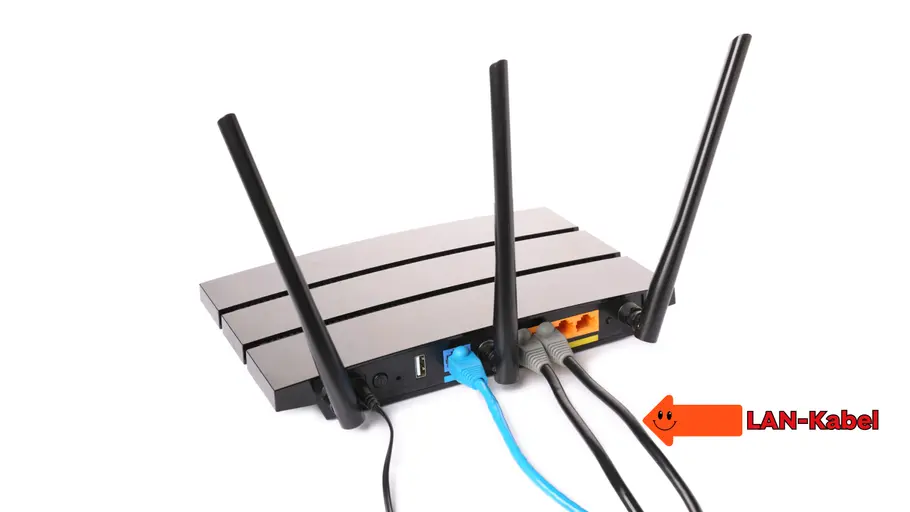
-> Um das zu testen: Verbinde deinen Laptop via LAN-Kabel direkt mit dem Router.
-> Internet geht via Kabel? Dann ist das WLAN-Modul deines Routers gestört (siehe Tipps unten).
-> Internet geht auch via Kabel nicht? Dann liegt oft eine Leitungsstörung beim Provider (Telekom, Vodafone etc.) vor oder das Modem hat sich aufgehängt. Aktuelle Probleme kannst auf den jeweiligen Service-Seiten der Anbieter nachlesen. Oder es lohnt sich ein Neustart des Routers (siehe nächster Tipp).
Ursache 1: WLAN funktioniert nicht wegen Verbindungsstörungen
Ein weiteres probates Mittel bei einem nicht funktionierenden WLAN-Netz ist das Ein- und Ausschalten des Routers. Sollte dies auch nicht das Allheilmittel sein, probiere direkt einen Router-Neustart aus. Dafür trennst du den Router für mindestens eine Minute vom Strom (viele Router haben auch einen Neustart-Knopf) und verbindest ihn nach kurzer Wartezeit wieder.
Erst wenn alle notwendigen LEDs konstant leuchten (welche das sind, steht in der Bedienungsanleitung des Routers), ist der Neustart erfolgt. Fast schon banal, aber ein echter Klassiker unter den Fehlerbehebungen.
Ursache 2: Verbindung schlägt fehl aufgrund eines falschen Passworts
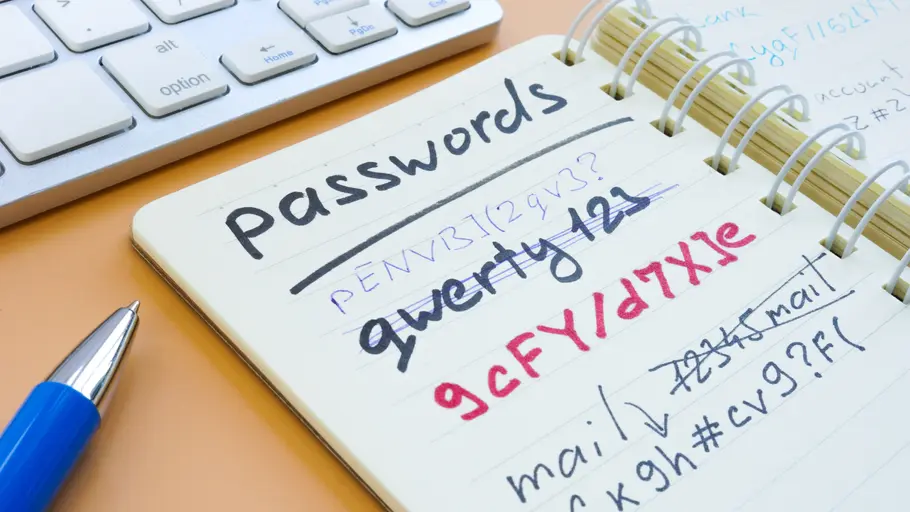
Damit Fremde keinen Zugang zu deinem WLAN erhalten, ist ein Passwort enorm wichtig. Sollte eine Anmeldung zum WLAN-Netzwerk fehlschlagen, kann dies an einem falschen Passwort liegen.
Überprüfe die Korrektheit und achte vor allem auf Groß- und Kleinschreibung. Oder probiere beispielsweise für den Buchstaben O die Zahl 0 aus. Gerne wird auch die Zahl 1 mit dem Großbuchstaben I (i) oder dem kleinen l (L) verwechselt.
Zudem unterstützen ältere Geräte häufig nicht die neuesten Verschlüsselungstypen wie WPA2 und WPA3. Hier könnte schon ein Wechsel zu einem älteren Standard die Lösung sein, der sich in den Router-Einstellungen ändern lässt. Im Idealfall benutzt du aber immer die neuesten Verschlüsselungstypen, da sie die beste Sicherheit gewähren.
Ursache 3: Gerätesoftware und Treiber sind nicht auf dem neuesten Stand
Hersteller von Routern und Endgeräten entwickeln ihre Hard- und Software laufend weiter. Das betrifft auch die Programme und Betriebssysteme auf deinem Computer, Laptop, Smartphone oder Smart-TV. Werden Verbesserungen oder Fehlerbehebungen veröffentlicht, stellen die Anbieter Updates online zur Verfügung.
Eine veraltete Software auf deinem Router sowie Smartphones & Co. kann durchaus dazu führen, dass dein WLAN nicht mehr funktioniert. Indem du regelmäßig die Software deiner Geräte (wie Gerätetreiber oder Router-Firmware) aktualisierst, hältst du alles auf dem neuesten Stand und kannst dadurch viele WLAN-Probleme von vornherein vermeiden.
Ursache 4: WLAN funktioniert nicht trotz Verbindung
Unglaublich, aber wahr: Selbst bei all den modernen Technologien kann eine schlechte Internetverbindung ganz einfach damit zusammenhängen, dass das WLAN-Signal durch Hindernisse gestört wird. Gerade bei den höheren Frequenzen gelangen die Funkwellen nicht so gut durch Wände.
Wenn dein WLAN nicht funktioniert, liegt das häufig daran, dass Metallrohre oder Wasserleitungen in den Wänden den Empfang beeinträchtigen. Das bedeutet zum Beispiel, dass du im Schlafzimmer kaum oder gar keinen WLAN-Empfang hast, weil zwischen deinem Router und dem Bett ein Badezimmer liegt.
Ich spreche da aus Erfahrung. In unserer 100-Quadratmeter-Wohnung verbindet ein langgezogener Flur Wohnzimmer (Standort des Routers) und Arbeitszimmer miteinander. Neben dem Flur ist auch ein Badezimmer, welches die Signalstärke beeinträchtigt. Mit der Folge, dass im Arbeitszimmer die WLAN-Verbindung nicht ausreichend war. Doch es gibt Abhilfe!
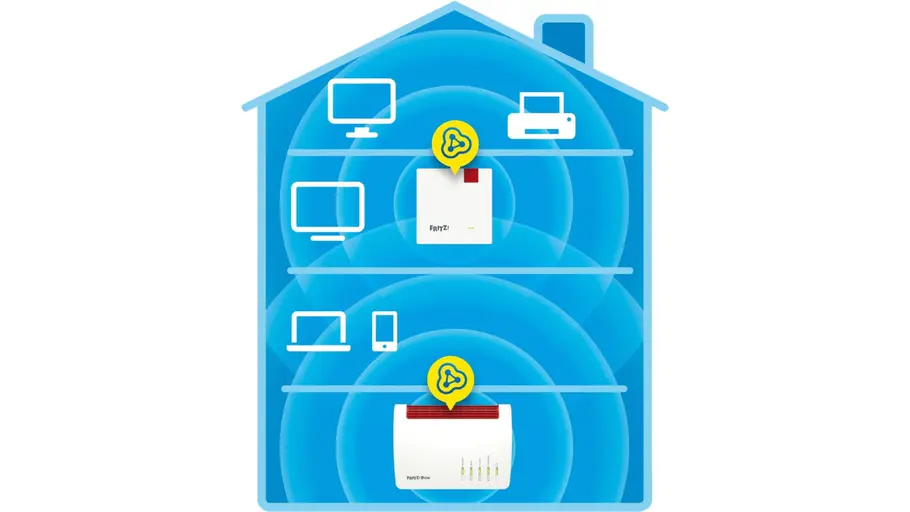
Die Lösung: Räume mögliche Störquellen aus dem Weg – sorge dafür, dass das WLAN-Signal möglichst ungehindert bis zu deinen Endgeräten gelangt. Für noch besseren Empfang sorgt ein gut platzierter Repeater.
Viele dieser WLAN-Verstärker bieten inzwischen kostenlose Apps an, die dir helfen, den optimalen Standort mit der besten Signalstärke zu finden. Das hat auch bei mir funktioniert, indem ich den Repeater im Badezimmer platziert habe.
Ursache 5: Zu viele Geräte greifen auf eine WLAN-Verbindung zu
Stell dir deine WLAN-Verbindung wie eine mehrspurige Autobahn für Daten vor. Die gängigsten Fahrbahnen sind dabei die Frequenzbänder 2,4 GHz und 5 GHz. Auf diesen Daten-Highways gibt es jeweils mehrere Spuren, sogenannte Kanäle.
Wenn jedoch zu viele Geräte – etwa aus Nachbarwohnungen – denselben Kanal nutzen, entsteht schnell Stau: Deine Internetverbindung wird langsam oder bricht sogar komplett ab. Solche Störungen, auch Interferenzen genannt, kannst du vermeiden, indem du den WLAN-Kanal oder das Frequenzband an deinem Router wechselst.
WLAN-Kanal wechseln
1) Zuerst musst du auf die Benutzeroberfläche deines Routers zugreifen. Öffne dazu einen Internet-Browser (wie Chrome, Firefox etc.) auf deinem PC, Tablet oder Smartphone und gib oben in die Adresszeile die IP-Adresse oder den Standardnamen deines Routers ein – oft steht diese Information auf der Unter- oder Rückseite des Geräts.
Beispiele:
Für eine Fritz!Box: http://fritz.box oder 192.168.178.1
Für Telekom Speedport: http://speedport.ip
Für TP-Link-Geräte: 192.168.0.1 oder 192.168.1.1
2) Suche nun im Router-Menü nach Begriffen wie „WLAN“, „Funknetz“, „Frequenzband“, „Kanal“ oder „Kanalwahl“, um zu den Einstellungen für den WLAN-Kanal zu gelangen.
3) Bei vielen Routern ist die Kanal-Auswahl standardmäßig auf „automatisch“ gestellt. Um den Kanal manuell festzulegen, deaktiviere diese Option.
4) Jetzt wählst du einen neuen Kanal aus. Für ein 2,4-GHz-WLAN empfehlen sich vor allem die Kanäle 1, 6 oder 11, da diese sich nicht gegenseitig überlappen. Beim 5-GHz-WLAN kannst du in der Regel jeden angebotenen Kanal auswählen (zum Beispiel 36, 40, 44 oder 48).
Tipp: Praktische WLAN-Analyse-Apps wie „WiFi Analyzer“ (Android) oder „AirPort Utility“ (iOS) helfen dir dabei, zu erkennen, welche Kanäle in deiner Umgebung am stärksten genutzt werden – wähle am besten einen weniger frequentierten.
5) Hast du einen Kanal ausgewählt, speichere die Änderungen und starte deinen Router neu. Dein WLAN läuft nun über den neuen Kanal.
WLAN-Frequenz ändern
Zuallererst erläutern wir dir die Unterschiede der Frequenzbänder:

2,4 GHz: Dieses Frequenzband punktet mit einer größeren Reichweite und einem stabileren Signal, selbst durch dicke Wände. Allerdings bietet es im Vergleich weniger Geschwindigkeit und ist anfälliger für Überlastungen, da viele Geräte auf diesem Band funken.
5 GHz: Hier profitierst du von deutlich höheren Geschwindigkeiten und weniger Störungen durch andere Geräte. Dafür reicht das Signal nicht so weit – besonders in größeren Wohnungen oder hinter mehreren Wänden kann die Verbindung schwächeln.
Jetzt, wo du die Unterschiede zwischen den beiden WLAN-Frequenzen kennst, zeigen wir dir Schritt für Schritt, wie du das passende Frequenzband für dein Heimnetzwerk einstellst. Der Zugriff erfolgt wieder über die Benutzeroberfläche deines Routers im Internetbrowser.
1) Navigiere im Menü zu Begriffen wie „Funknetz“, „Frequenzband“ oder „Erweiterte WLAN-Einstellungen“. Hier findest du meist die Optionen für 2,4-GHz- und 5-GHz-Frequenzen. Je nach Router kannst du entweder a) nur 2,4 GHz, b) nur 5 GHz aktivieren oder c) beide gleichzeitig nutzen (Dualband). Unsere Empfehlung: Lass beide Frequenzen aktiviert – so wählen deine Geräte automatisch das jeweils beste Netz aus.
2) Möchtest du allerdings gezielt ein bestimmtes Band testen (zum Beispiel, wenn dein Amazon Fire TV Stick bei 5 GHz Probleme macht), kannst du das andere Band vorübergehend deaktivieren. So lässt sich einfach herausfinden, welches Frequenzband in deinem Zuhause am zuverlässigsten arbeitet.
3) Hast du deine Auswahl getroffen, speichere die Einstellungen mit „Übernehmen“ oder „Speichern“. Die Änderungen werden nach einem Neustart des Routers wirksam.
Ursache 6: WLAN-Verbindung streikt aufgrund veralteter Hardware
Manchmal ist auch neue Hardwäre die Lösung, wenn dein WLAN nicht funktioniert. Weil dein Gerät defekt ist oder der neue Router oder Repeater schlichtweg mehr Leistung bringt, zum Beispiel bei der Signalstärke.
Einer der beliebtesten Signalverstärker ist der FRITZ!Repeater 1200 AX, der momentan Bestseller Nr. 1 bei Amazon ist. Einen absoluten Top-Router bekommst du mit der AVM Fritz!Box 7530 AX. Das sieht auch die Stiftung Warentest so und bewertete das Modem in ihrer Auswertung mit der Note 1,9.


Quickguide: Darum funktioniert das WLAN nicht

Router defekt oder offline: Router neustarten, Stromversorgung checken.
Schwaches Signal: Gerät näher zum Router bringen.
Störungen durch andere Geräte: Andere Funkquellen meiden/ausschalten.
Falsches Passwort: Zugangsdaten prüfen und ggf. neu eingeben.
Verbindungsprobleme: Netzwerk am Gerät trennen und neu verbinden.