Fernsehbild ruckelt beim Streamen – woran es liegt und was du tun kannst

Speedtest, WLAN-Fallen, vier Lösungswege – und eine Abkürzung, die kaum jemand kennt.
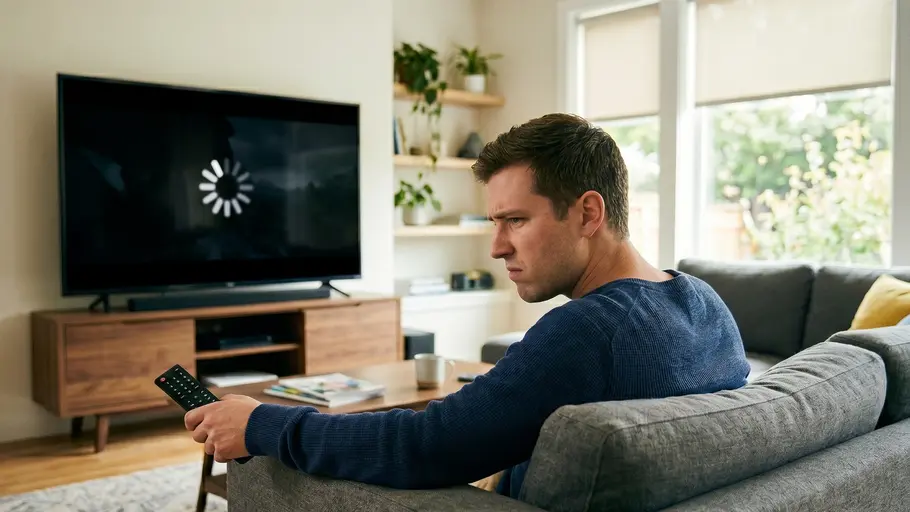
"Bildstörung – wir bemühen uns". Heute ist das der Ladekringel auf dem Fernseher. Du kennst das, wenn das Bild einfriert. Manchmal siehst du auch nur Pixelmatsch. Unklar ist, wann es weitergeht, denn irgendwas stimmt mit dem Stream nicht.
Oft betrifft das Netflix, DAZN oder eine Mediathek, manchmal aber auch das reguläre Fernsehprogramm, wenn es über IPTV läuft, also über das Internet. Schuld ist meist nicht der Streaming-Dienst, nicht der Router, nicht der Anbieter – sondern das WLAN dazwischen.
Wir zeigen dir, wie du den Fehler findest und welche vier mögliche Lösungen es gibt (plus eine unerwartete).
Wo das Problem wirklich sitzt
Auf deiner Spurensuche folgen wir dem Weg, den das Internet ins Haus nimmt – von außen nach innen. Für alle Speedtests im Browser empfehlen wir fast.com.
Verdächtiger 1: Der Internetanschluss
Der Internetempfang am Fernseher kann nicht gut sein, wenn die Internetverbindung ins Haus schon schlecht ist. Das betrifft vor allem Zugänge, bei denen die Geschwindigkeit nur mit „bis zu“ angegeben wird – also alles außer Glasfaser.
Gerade DSL ist davon betroffen. Auf dem Land sorgen lange Kabel für instabile Verbindungen. In städtischen Altbauten stören sich die Telefonleitungen in alten Kabelbündeln gegenseitig – vor allem in Stoßzeiten, wenn alle gleichzeitig die Champions League einschalten.
Indizienlage: DSL könnte der Schuldige sein, Internet über TV-Kabel auch. Doch beides ist eher selten.
Alibi-Check: Mach einen Speedtest am Smartphone, direkt neben dem Router (noch besser: an einem Gerät, das per LAN-Kabel verbunden ist). Sind die Werte hier schon mager, liegt es nicht am WLAN, sondern an einer Stelle davor.
Verdächtiger 2: Der Router
Der Router übersetzt das ankommende Signal ins heimische Netz und funkt es per WLAN weiter. Selbst wenn die Leitung schnell ist – ein schwacher Router macht alles Folgende zunichte.
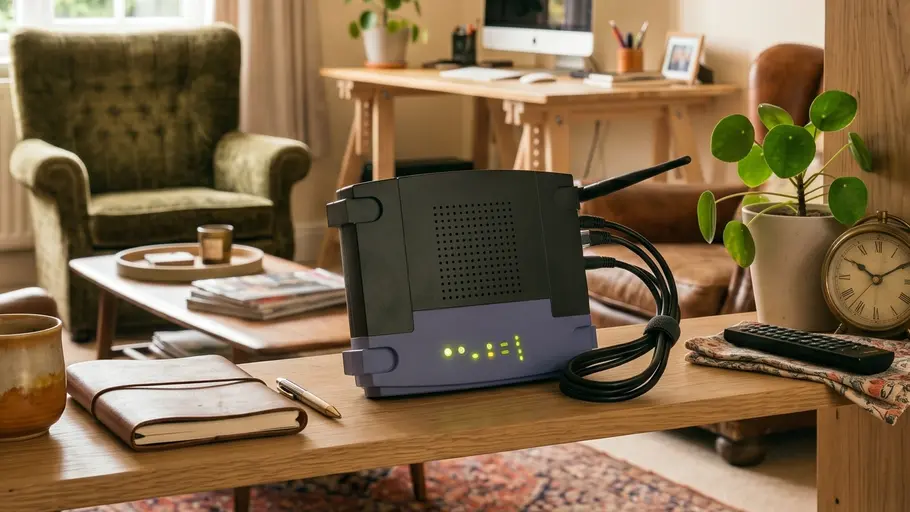
Zwei Dinge können beim Router schiefliegen. Erstens: Veraltete Router arbeiten mit einem alten WLAN-Standard (WiFi 5, schlimmer WiFi 4), der mit modernen Streaming-Anforderungen an seine Grenzen stößt. Zweitens: Die einfachen Mietrouter, die viele Provider standardmäßig mitliefern, haben oft schwache Antennen. Prüfe auch, ob du die WLAN-Einstellungen deiner Fritzbox verbessern kannst.
Indizienlage: Mietrouter und Geräte, die mehr als fünf Jahre auf dem Buckel haben, sind oft schuld – ein häufiger Fall.
Alibi-Check: Verbinde ein Gerät per LAN-Kabel direkt mit dem Router und mach einen Speedtest. Sind die Werte gut, ist die Leitung sauber bis zum Router – das Problem liegt dann am WLAN. Sind sie schlecht, ist entweder der Router oder die Leitung der Schuldige (vergleiche mit Verdächtigem 1).
Lohnt es sich schon einen WiFi-7-Router zu kaufen? Oder reicht WiFi 6(E)?
Verdächtiger 3: Die WLAN-Strecke
WLAN-Probleme sind schwer einzuschätzen, weil das Signal sich ständig ändert – mit jedem Gerät, in jedem Raum, zu jeder Zeit. Mal läuft es, mal nicht. Genau das macht das WLAN zum häufigsten Verdächtigen.
Zwei Faktoren machen die WLAN-Strecke unzuverlässig:
Wände: Mit jeder Wand verliert das Signal an Stärke. Stahlbeton, Lehm, Heizungsrohre und Wasserleitungen dämpfen besonders stark.
Funkstörungen: Auch andere Geräte funken im selben Frequenzband um 2,4 GHz ‒ Mikrowelle, Babyfon und Bluetooth-Lautsprecher. Im Mehrfamilienhaus kommt das WLAN der Nachbarn dazu – alle teilen sich denselben Funkraum.
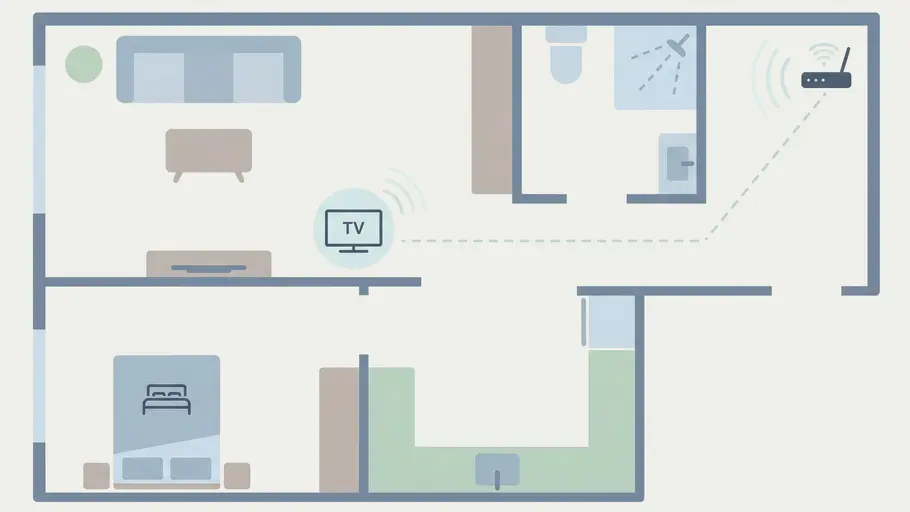
Indizienlage: Die WLAN-Strecke ist der häufigste Schuldige – vor allem, wenn Router und Fernseher in verschiedenen Räumen stehen, wenn dicke Wände dazwischen sind oder wenn du im Mehrfamilienhaus wohnst.
Alibi-Check: Mach einen Speedtest mit dem Smartphone – einmal direkt am Router, einmal direkt am Fernseher. Fällt der Wert am Fernseher deutlich ab, ist die WLAN-Strecke der Schuldige. Wie du den Speedtest direkt am Fernseher machst, zeigt der nächste Abschnitt.
Verdächtiger 4: Das WLAN-Modul im Fernseher
Manchmal ist nicht das WLAN das Problem, sondern der Fernseher selbst. Ältere Smart TVs und auch viele günstige Modelle haben oft nur WLAN-Chips, die WiFi 4 oder WiFi 5 beherrschen. Manchmal sind auch die Antennen zu klein oder von einem Metallgehäuse abgeschirmt.
Selbst wenn das Signal am TV-Standort auf einem Smartphone gut ankommt, kann der Fernseher durchaus damit Probleme haben.
Indizienlage: Verdächtig sind ältere Smart-TVs (2020 oder früher), aber auch günstige Geräte neueren Baujahrs. Die Schwachstelle ist dabei meist das WLAN-Modul.
Alibi-Check: Führe einen Speedtest auf dem Fernseher durch und vergleiche diese Werte mit dem des Smartphones. Bei einer großen Differenz ist das WLAN-Modul im TV-Gerät der Schuldige.
Die Lösung dafür ist nicht der Tausch des WLAN-Moduls oder gar des Fernsehers – sondern eine kleine, unerwartete Abkürzung. Mehr dazu am Ende dieses Artikels.
Wie du einen Speedtest auf dem Fernseher durchführst, zeigen wir dir im nächsten Abschnitt.
Speedtest direkt am Fernseher durchführen
Vielleicht hat dich die Spurensuche schon zum Schuldigen geführt. Bei Überprüfung der WLAN-Strecke und des TV-WLAN-Moduls ist aber der Test am Fernseher selbst entscheidend ‒ und was dort ankommt.
Auf jedem Fernseher lässt sich ein Speedtest durchführen, nur der Weg ist unterschiedlich. Meistens geht es über den Browser.
Der universelle Weg: Speedtest im Browser
Auf fast allen Smart-TVs lässt sich ein Browser öffnen (meistens schon vorinstalliert oder im App-Store kostenlos verfügbar). Auf sehr alten Smart-TVs und auf Apple TV musst du allerdings eine App für den Speedtest nutzen.
Rufe im Browser fast.com auf. Der Test läuft automatisch los, das Ergebnis liegt nach wenigen Sekunden vor. Der Vorteil: Du musst keine App installieren, der Dienst funktioniert systemunabhängig.
Speedtest für jedes TV-System
Suche die passende App für deinen Fernseher in dieser Tabelle.
System | Browser | Speedtest-App |
|---|---|---|
Tizen (Samsung) | "Internet" oder "Web Browser", meist vorinstalliert, sonst aus dem Tizen Store nachladbar | – (keine App verfügbar) |
webOS (LG) | "Web Browser" vorinstalliert | – (keine App verfügbar) |
Google TV / Android TV (Sony, TCL, Hisense u.a.) | TV Bro oder Puffin TV Browser aus dem Play Store | "Internet Speed Test" oder ähnliche aus dem Play Store |
TitanOS (Philips, JVC, AOC) | – (kein Browser verfügbar) | – (keine App verfügbar) |
VIDAA OS (Hisense u.a.) | "Browser" oder "Vewd Browser" vorinstalliert | – (keine App verfügbar) |
Fire OS (Amazon Fire TV) | "Internet" oder "Firefox" aus dem Amazon Appstore | "Internet Speed Test" aus dem Amazon Appstore |
tvOS (Apple TV) | – (kein Browser verfügbar) | "Speedtest" von Ookla aus dem App Store |
Apple TV und TitanOS sind Sonderfälle: Auf Apple TV gibt es keinen Browser, hier brauchst du zwingend die Speedtest-App; bei TitanOS gibt es weder Browser noch App – hier benötigst du einen Streaming-Stick für den Test.
4 (+1) Lösungswege im Vergleich
Wenn du jetzt weißt, wo das Problem sitzt, geht es an die Lösung.
Liegt das Problem auf der WLAN-Strecke, dann kannst du das WLAN-Signal verbessern oder den WLAN-Weg umgehen.
Ein WLAN-Repeater ist die einfache Methode, wenn das WLAN nur am Fernseher schwach ist. Mesh-WLAN dagegen bringt ein stabileres WLAN in der kompletten Wohnung.
Willst du WLAN nicht mehr nutzen, ist ein LAN-Kabel die technisch beste Methode – baulich aber meist schwierig umzusetzen, weil du ein Kabel vom Router bis zum TV-Gerät verlegen müsstest. Eine gute Alternative ist Powerline, bei der die Daten über das Stromnetz fließen.
WLAN-Repeater | Mesh-WLAN | Powerline | LAN-Kabel | |
|---|---|---|---|---|
Aufwand | gering (Steckdose) | mittel (Einrichtung) | gering (zwei Adapter) | hoch (Kabel verlegen) |
Geschwindigkeit | oft halbiert | sehr gut, flächendeckend | gut bis sehr gut | maximal |
Kosten | niedrig | hoch | mittel | niedrig |
Passt für | kleiner Bereich, nur ein TV | große Wohnung, mehrere Geräte | mittlere Distanz, keine Kabelverlegung | TV nah am Router oder Kabelweg möglich |
WLAN-Repeater: die einfache Lösung
Einen WLAN-Repeater steckst du auf halbem Weg zwischen Router und Fernseher in eine Steckdose. Dabei sollte der Weg zu beiden Geräten möglichst frei sein.
Schnell eingerichtet, aber mit Haken: Ein Repeater empfängt das WLAN-Signal des Routers und sendet es weiter, wobei sich die Maximalgeschwindigkeit halbiert. Die Verbindung wird stabiler – aber für 4K-Streaming reicht es oft nicht.
Mesh-WLAN: die saubere Lösung
Mehrere Mesh-Geräte bilden in der Wohnung ein einheitliches Netz mit mehreren WLAN-Knoten. Dein Smartphone oder Laptop verbindet sich automatisch mit dem Mesh-Gerät, das das stärkste Signal liefert.
Ein WLAN-Mesh-System verlängert nicht nur einen einzigen Weg wie ein WLAN-Repeater, sondern bietet in einer Wohnung mit mehreren Räumen gutes WLAN flächendeckend an.
Mesh-Systeme nutzen intern ein eigenes Frequenzband für die Kommunikation zwischen den Knoten – so bleibt die volle Geschwindigkeit für deine Geräte übrig. Dafür sind sie auch einiges teurer.
Powerline: die unterschätzte Lösung
Manchmal funktioniert es nicht, die WLAN-Reichweite zu verlängern – in modernen Wohnungen mit viel Stahlbeton oder über mehrere Etagen hinweg. Eine bewährte Alternative ist Powerline, wo die Daten über das Stromnetz geschickt werden.
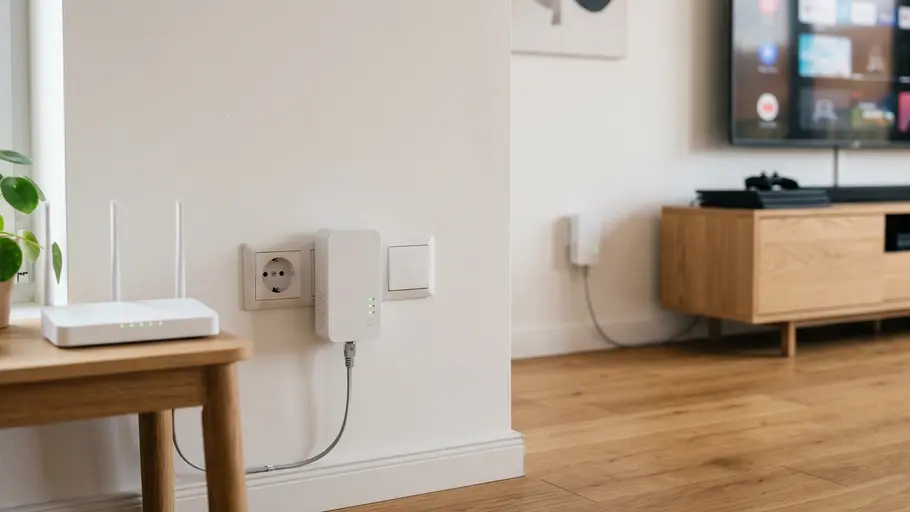
Einen Powerline-Adapter steckst du am Router in eine Steckdose und verbindest beide Geräte per LAN-Kabel. Das Gleiche machst du mit dem zweiten Adapter am Fernseher.
Powerline ist eine ältere Technik, aber bewährt und zuverlässig. Beide Steckdosen müssen im selben Stromkreis hängen. Der Adapter sollte auch nicht in einer Steckdosenleiste stecken.
LAN-Kabel: die beste Lösung
Ein Kabel vom Router zum Fernseher ist die technisch beste Lösung: maximale Geschwindigkeit, maximale Stabilität, keine WLAN-Probleme mehr.
Das kann man machen, wenn der Router nah am Fernseher steht oder wenn bei einem Neubau oder einer Renovierung das Kabel in der Wand oder hinter einer Fußleiste verlegt werden kann.
Ein Cat-6-Kabel reicht dafür aus und kann bis zu 30 Meter problemlos überbrücken.
Streaming-Stick: die unerwartete Lösung
Ein Fernseher hält zehn Jahre und länger – sein WLAN-Chip ist oft schon nach drei oder vier Jahren veraltet.
WiFi 4 ist in Smart TVs bis etwa 2017/2018 verbreitet. Ab 2018/2019 setzt sich WiFi 5 durch. In günstigen Modellen ist es auch heute noch Standard. Erst in Fernsehern ab 2022/2023 findet sich mit WiFi 6 ein aktueller WLAN-Standard.
Den WLAN-Chip im Fernseher auszutauschen ist so gut wie nie möglich, du kannst aber einen neuen von außen anstecken – in Form eines TV-Sticks am HDMI-Port. Mehr Infos findest du in unserer Übersicht über Fire-TV-Sticks.
Vorteil: Der WLAN-Empfang wird besser. Nachteil: Die Programm-Oberfläche kommt dann auch vom TV-Stick. Der Smart-TV selbst wird dumm. Und falls du mal WLAN-Probleme mit dem Fire TV Stick hast, helfen wir dir auch bei diesem Problem.