Amazon Fire TV Stick ohne Fernbedienung steuern

Hast du für deinen Urlaub den Fire TV Stick eingepackt, jedoch die Fire-TV-Remote vergessen? Du möchtest zu Hause lieber die TV-Fernbedienung oder dein Smartphone nutzen? Kein Problem! Ich zeige dir, mit welchen Alternativen du Amazons HDMI-Stick bedienen kannst.
Die genannten Produkte wurden von unserer Redaktion persönlich und unabhängig ausgewählt. Beim Kauf in einem der verlinkten Shops (Affiliate Link bzw. mit Symbol) erhalten wir eine geringfügige Provision, die redaktionelle Selektion und Beschreibung der Produkte wird dadurch nicht beeinflusst.
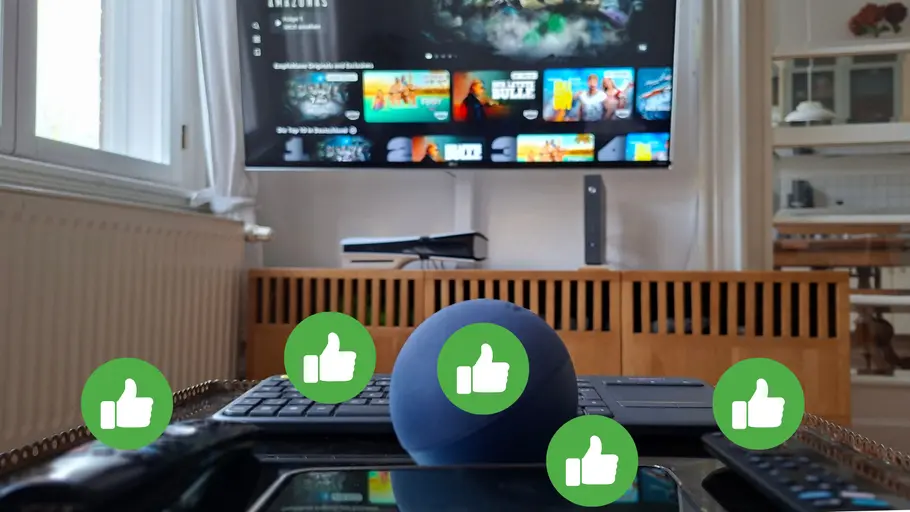
Der Amazon Fire TV Stick ist aufgrund seiner kompakten Größe ziemlich praktisch und kann problemlos überallhin mitgenommen werden. Ich persönlich packe den Streaming-Stick immer gerne in meine Tasche, wenn ich meine Mutter besuche. Die WLAN-Verbindung kennt mein Fire TV Stick 4K Max bereits, sodass ich ihn nur an einen Fernseher anschließen muss, um direkt meine Lieblingsserien weitersehen zu können.
Dabei ist es mir aber nicht nur einmal passiert, dass ich die Fire-TV-Fernbedienung vergessen habe mitzunehmen. Doch zum Glück ist das nicht weiter tragisch, da man gar nicht zwingend auf Amazons Remote angewiesen ist. Denn du kannst den HDMI-Stick auch per Smartphone, TV-Fernbedienung, Bluetooth-Tastatur oder sogar Alexa-Sprachsteuerung bedienen. Das hat mir schon des Öfteren den Abend gerettet.
Und dir auch! In diesem Artikel erkläre ich dir, wie du die alternativen Bedienelemente im Handumdrehen nutzen kannst. Das ist auch sehr nützlich, sollten die Batterien der Fire-TV-Remote leer sein oder du einfach nicht so viele Fernbedienungen in deinem Wohnzimmer haben möchtest.
Lesetipp: Amazon hält seine Fire-TV-Devices immer auf dem neuesten Stand und hat nun seinen Geräten ein frisches Update spendiert:
Amazon Fire TV per Smartphone bedienen
In nur wenigen Schritten kannst du dein Smartphone als Fernbedienung für Amazon Fire TV nutzen. Und so einfach geht’s:
Schritt 1: App installieren
Lade dir zunächst die Amazon Fire TV App aus dem Google Play Store (Android) oder App Store (iOS) herunter.
Schritt 2: Smartphone mit Fire TV verbinden
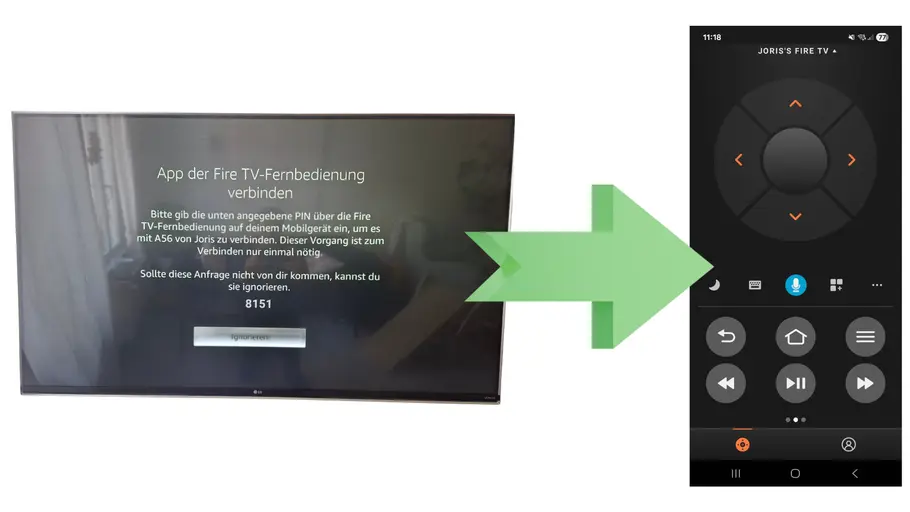
Nun musst du sicherstellen, dass dein Smartphone und der Fire TV im selben WLAN sind. Jetzt öffnest du die heruntergeladen App, die automatisch nach verfügbaren Fire-TV-Geräten sucht. Wähle deinen Fire TV aus der Liste aus, woraufhin ein vierstelliger Code auf deinem Fernseher erscheint. Diesen gibst du nun in der App ein.
Schritt 3: Fire TV steuern
Jetzt kannst du in der App per virtuellem Steuerkreuz (siehe Foto) durch die Menüs auf deinem Fernseher navigieren, über das Mikrofon-Symbol die Sprachsteuerung nutzen, oder mithilfe der Smartphone-Tastatur nach bestimmten Inhalten suchen.
Amazon Fire TV mit TV-Fernbedienung steuern
In meinem Wohnzimmer herrschte eine Zeit lang ein Überangebot an Fernbedienungen. Das sah nicht nur unschön aus und sorgte für eine gewisse Unruhe im Raum. Die passende Remote für das jeweilige Gerät zu suchen, nervte auch tierisch. Doch falls du einen modernen Fernseher hast, kannst du den Fire TV Stick tatsächlich auch mit deiner ganz normalen TV-Fernbedienung steuern.
Damit das funktioniert, musst du HDMI-CEC auf deinem Fernseher aktivieren. Dabei handelt es sich um einen optionalen Standard des HDMI-Kabels, mit dem du mehrere verbundene Geräte über eine einzige Fernbedienung steuern kannst. Der Name für HDMI-CEC fällt je nach Hersteller unterschiedlich aus. Hier eine Übersicht der bekanntesten Marken:
Hersteller | Name der HDMI-CEC-Funktion | ||
|---|---|---|---|
Samsung | Anynet+ | ||
LG | Simplink | ||
Sony | Bravia Sync | ||
Philips | EasyLink | ||
Panasonic | VIERA Link / HDAVI Control | ||
Hisense | HDMI Control | ||
Toshiba | Regza Link | ||
TCL | T-Link / Control Other Devices |
Schritt 1: HDMI-CEC aktivieren
Öffne die Einstellungen deines Fernsehers und suche nach dem Menüpunkt Verbindungen/ HDMI-CEC/Anynet+ oder ähnliche Begriffe für das HDMI-Signal (siehe Tabelle). Hast du den Menüpunkt gefunden, aktiviere HDMI-CEC. Eventuell musst du auch auf dem Fire TV Stick in den Einstellungen unter „Töne und Bildschirm“ den Punkt „HDMI-CEC-Gerätesteuerung“ einschalten. Normalerweise ist diese Option aber bereits aktiviert.
Schritt 2: Fire TV Stick und Fernseher neustarten
Damit alles reibungslos funktioniert, schaltest du nun deinen Fernseher und deine Fire TV Stick aus und wieder ein. Jetzt sollte deine TV-Fernbedienung mit dem Fire TV Stick gekoppelt sein.
Amazon Fire TV via Alexa-Sprachsteuerung bedienen
„Alexa, öffne Netflix auf Fire TV.“ Ja, Amazons eigene Sprachassistentin kannst du auch mit deinem Fire TV Stick synchronisieren. Komfortabler geht’s kaum! Die Alexa-Sprachsteuerung kannst du wahlweise mit einem Echo Dot oder Echo Show verbinden.
Falls du kein Amazon Device hast, kannst du aber auch einfach die Alexa-App auf deinem Smartphone herunterladen und mit Sprachbefehlen füttern. Wichtig dabei ist, dass dein Fire TV Stick und dein Alexa-Gerät mit deinem Amazon-Konto und demselben WLAN-Netzwerk verbunden sind.
Ist das erledigt, musst du nun die Geräte koppeln:
Öffne die Alexa-App auf deinem Smartphone.
Tippe unten auf „Geräte“ → „Fire TV“.
Wähle „Fire TV verknüpfen“.
Wähle deinen Fire TV Stick aus der Liste.
Wähle den Echo oder Alexa-Lautsprecher, mit dem du den Fire TV steuern möchtest.
Fertig!
Amazon Fire TV mit Bluetooth-Tastatur steuern
Um Texte wie Suchanfragen, Anmeldungen und Suchbegriffe schneller und einfacher auf deinem Fire TV Stick einzugeben, anstatt die Pfeiltasten der Fernbedienung zu verwenden, kann eine gekoppelte Bluetooth-Tastatur durchaus hilfreich sein und viel Zeit sparen.
Ich benutze meine Tastatur gerne im Webbrowser oder bei Social-Media-Anwendungen, die über den Fire TV Stick laufen. Einfach bei allen Apps, die eine Texteingabe erfordern. Und so einfach geht’s:
Schritt 1: Tastatur einschalten und Bluetooth aktivieren
Schalte deine Bluetooth-Tastatur ein und versetze sie in den Kopplungsmodus (meist durch langes Drücken einer Bluetooth- oder „Pairing“-Taste – siehe Anleitung der Tastatur).
Schritt 2: Fire TV in den Bluetooth-Kopplungsmodus bringen
Auf deinem Fire TV gehst du zu Einstellungen → Bluetooth & Geräte → Andere Bluetooth-Geräte → Bluetooth-Gerät hinzufügen. Jetzt sucht der Fire TV nach verfügbaren Geräten.
Schritt 3: Tastatur koppeln
Nun wählst du in der Liste deine Tastatur aus. Falls ein PIN-Code angezeigt wird, gib ihn auf der Tastatur ein und bestätige mit Enter/Return.
Übrigens: Du kannst auch eine Bluetooth-Maus oder Gamecontroller auf dieselbe Weise koppeln.
Einrichtung eines neuen Fire TV ohne Fernbedienung
Solltest du einen neuen Fire TV Stick (oder auch Fire TV Cube) dein Eigen nennen, kannst du die Ersteinrichtung ebenfalls ganz ohne die Remote-Fernbedienung starten. Amazon bietet nun diese Möglichkeit ganz unkompliziert an.
Und falls du noch keinen Fire TV Stick oder Cube hast, oder ein besseres Modell haben möchtest, kommt hier die aktuelle Generation der Fire-TV-Flotte:
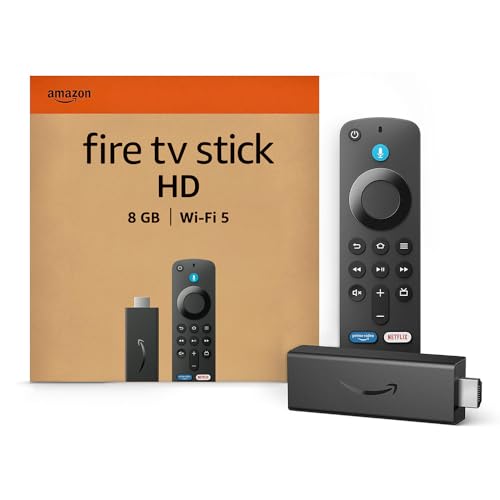

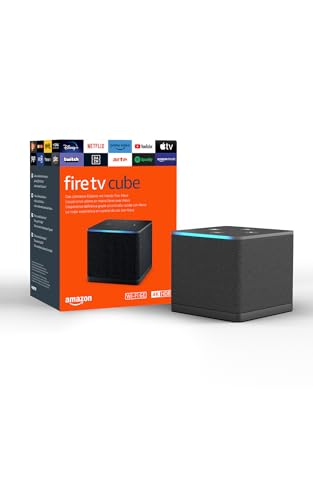
Solltest du dich nun fragen, ob sich vielleicht ein Fire TV Cube mehr lohnt, als der Stick, haben wir auch hier den passenden Artikel für dich:
Kommen wir aber nun zurück zur Ersteinrichtung: Sobald du das erste Mal deinen Fire TV Stick startest, wird dir ein QR-Code angezeigt. Scanne diesen mit deinem Smartphone und du gelangst direkt zum Download der Fire-TV-App. Nach erfolgreicher Installation startet direkt die Ersteinrichtung des Streaming-Sticks.
Praktischer Nebeneffekt: Auf diese Weise musst du gar nicht erst dein WLAN-Passwort über die Fernbedienung eingeben, das geht automatisch vonstatten. Dennoch musst du die mitgelieferte Alexa-Remote einmalig aktivieren, daran führt leider kein Weg vorbei.
Fazit
Amazon hat sehr viel Wert darauf gelegt, dass man problemlos eine Alternative zur Fire-TV-Fernbedienung benutzen kann. Besonders mit der Alexa-Sprachsteuerung ist das wirklich entspannt. Vor allem, wenn man gerade in die Chipstüte greift – und das mache ich doch recht gerne. Für meine Heimatbesuche muss ich nur noch den Fire-TV-Stick einpacken, die Remote lasse ich einfach Zuhause. Das Handy gezückt und schon kann ich meinen Serienmarathon fortsetzen. Simpler geht's nicht.