Zwei Monitore am Laptop: So verbindest du mehrere Bildschirme

Du möchtest zwei oder mehr Monitore an deinen Laptop anschließen? Dann sind ein paar Tricks und das richtige Zubehör gefragt. Wir zeigen dir, wie du deinen digitalen Spiel- oder Arbeitsplatz ganz einfach erweitern kannst.
Die genannten Produkte wurden von unserer Redaktion persönlich und unabhängig ausgewählt. Beim Kauf in einem der verlinkten Shops (Affiliate Link bzw. mit Symbol) erhalten wir eine geringfügige Provision, die redaktionelle Selektion und Beschreibung der Produkte wird dadurch nicht beeinflusst.
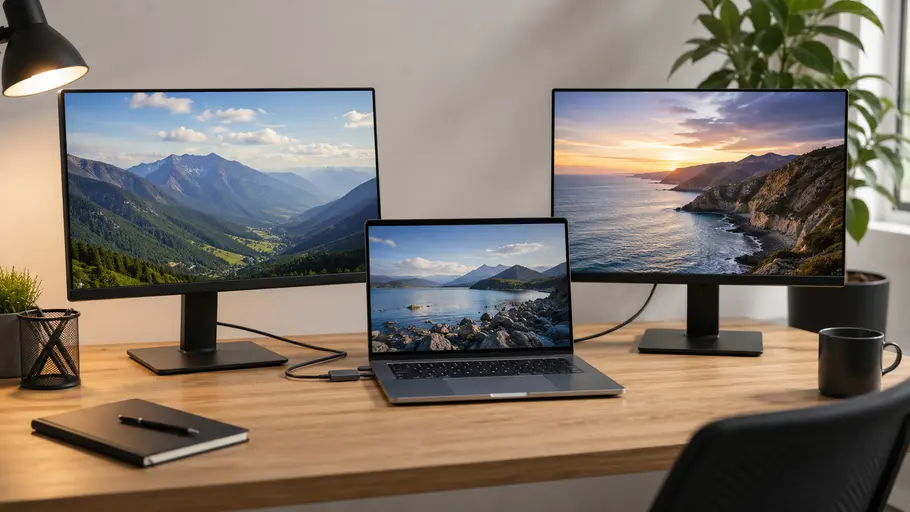
Vor allem für die Arbeit kann es erforderlich sein, zwei Monitore (oder sogar mehr) an einen Laptop anzuschließen – etwa wenn mehrere Programme gleichzeitig im Fullscreen laufen müssen.
Damit alles reibungslos und in bester Auflösung läuft, gibt es bei der Verbindung von Bildschirmen und Computer jedoch ein paar Dinge zu beachten.
So hängt es unter anderem vom Laptop ab, wie viele Monitore sich verbinden lassen – wobei die Anschlüsse der Geräte natürlich im Mittelpunkt des Geschehens stehen. Wir verraten, wie es geht!
- Zwei Monitore am Laptop: Diese Möglichkeiten gibt es
- Mit diesen Anschlüssen verbindest Monitore und Laptop
- Die Ideallösung: Monitore über Dockingstation verbinden
- Das ist beim Daisy Chaining zu beachten
- Wann ein HDMI-Splitter sinnvoll ist
- Herausfinden, wie viele Monitore sich am Laptop anschließen lassen
- Zwei Monitore am Laptop einrichten
Zwei Monitore am Laptop: Diese Möglichkeiten gibt es
Bevor wir ins Eingemachte gehen, zeigen wir dir erst einmal alle Möglichkeiten, zwei Monitore an deinen Laptop anzuschließen – es gibt nämlich Unterschiede in Aufwand und Preis.
Monitore direkt anschließen: Hier hängt alles davon ab, wie viele und welche Anschlüsse dein Laptop hat. Hast du zum Beispiel einen HDMI- und einen USB-C-Anschluss (mit Display-Support), kannst du zwei Monitore direkt mit deinem Laptop verbinden. Mehr als die entsprechenden Kabel benötigst du dafür nicht.
Dockingstation verwenden: Hat dein Laptop nur einen Anschluss, greifst du auf eine Dockingstation zurück. Dann kannst du sogar mehr als zwei Monitore an deinen Laptop anschließen. Solche Geräte kosten dich dann natürlich etwas.
Daisy Chaining nutzen: Beim Daisy-Chaining werden mehrere Monitore hintereinander verbunden, statt jeden Monitor einzeln direkt an den Laptop anzuschließen. Die Displays müssen das Feature allerdings auch unterstützen. Auch hier benötigst du nur Kabel.
Um nun die beste Methode davon für dich herauszufinden, prüfst du allerdings erst einmal die Anschlüsse deines Laptops. Unten findest du die wichtigsten Ports.

Achtung, Stolperfallen!
Es gibt ein paar Dinge, auf die du bei der Einrichtung mehrerer Bildschirme achten solltest. Hier sind die üblichsten Stolperfallen:
USB-C ohne Video-Support: Nicht jeder USB-C-Anschluss unterstützt auch Video. Prüfe erst deinen Laptop, bevor du dir etwa eine Dockingstation mit diesem Haupt-Port holst
HDMI-Splitter nur für Spiegelung: In der Regel duplizieren HDMI-Splitter nur das Bild. Wenn dir das reicht – super! Wenn nicht: Dockingstation!
MacBook-Basis-Chips mit Monitor-Limit: Bei MacBooks ist die Grafik-Power wichtiger als bei PCs. Vor allem ältere Modelle können meist gar nicht zwei Bildschirme stemmen. Vorab checken!
billige USB-C-Kabel ohne Display-Support: Legst du dir extra für zwei Bildschirme ein neues USB-B-Kabel zu, investiere nicht zu wenig. Manche allzu günstige Strippen supporten ebenfalls kein Video
Mit diesen Anschlüssen verbindest Monitore und Laptop
HDMI: Der Klassiker unter modernen Anschlüssen und bei den meisten Laptops und Monitoren zu finden. Mit einem HDMI-Kabel kannst du einen Monitor direkt anschließen. Für den zweiten Monitor brauchst du dann entweder einen weiteren HDMI-Ausgang (falls vorhanden) oder einen Adapter.
DisplayPort: Ein etwas modernerer Anschluss, der speziell für Bildschirme gemacht wurde. Hier wird’s spannend: Einige Monitore unterstützen Daisy Chaining, was bedeutet, dass du mehrere Monitore in Reihe verbinden kannst – der Laptop wird also nur mit dem ersten Bildschirm verbunden, und der schickt das Signal weiter.
USB-C: Der Alleskönner unter den Anschlüssen! Wenn dein Laptop USB-C mit DisplayPort-Unterstützung hat, kannst du darüber Monitore anschließen. Mit einem USB-C-Hub oder einer Dockingstation kannst du sogar mehrere Bildschirme gleichzeitig nutzen – echt praktisch!
Thunderbolt: Kabel mit dieser modernen Technologie nutzen ebenfalls die USB-C-Buchse, unterstützen aber höhere Auflösungen und Bildwiederholraten.
Außerdem gibt es noch die veralteten Anschlüsse VGA und DVI. Letzterer ist schon etwas in die Jahre gekommen, liefert aber immer noch ein gutes Bild, besonders bei älteren Monitoren.
Die Ideallösung: Monitore über Dockingstation verbinden
Mit einer Dockingstation schließt du zwei der mehr Bildschirme am einfachsten und stabilsten an. Der Grund: Während du beim Direktanschluss viele Komponenten einzeln verbinden musst (etwa Monitore, USB-Geräte und LAN-Kabel), läuft das bei einer Dockingstation über ein einziges Kabel.
Modelle wie die Dockingstation von Hodo haben außerdem noch viele weitere sinnvolle Anschlüsse wie LAN oder einen SD-Kartenleser. So ist die Ergänzung weit über die Bildschirmerweiterung hinaus sinnvoll.
Die meisten USB-C- und Thunderbolt-Docks kommen außerdem mit eigener Stromversorgung, sodass du kein weiteres Netzteil benötigst. Die Beschränkung auf möglichst wenige Kabel mündet zu guter Letzt in der mit Abstand stabilsten Verbindung. Unsere Empfehlung!


Das ist beim Daisy Chaining zu beachten
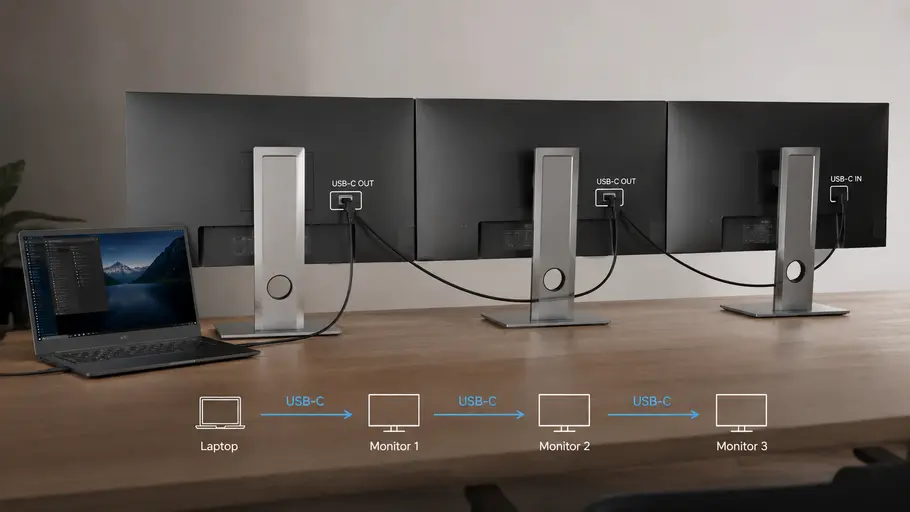
Wie oben bereits erwähnt, ist Daisy Chaining eine Verknüpfung mehrerer Monitore über einen Anschluss. Der große Vorteil dieser Methode: Das Setup wird deutlich einfacher und aufgeräumter. Außerdem geht das Verbinden relativ unkompliziert vonstatten, wie du am Bild unten gut erkennen kannst.
Aber: Beim Daisy Chaining musst du auf der technischen Seite besonders aufpassen, um keine Qualitätseinbußen zu machen. Konkret gibt es bestimmte Hardware-Anforderungen, die zuvor gegeben sein müssen:
Du brauchst einen bestimmten Port am Laptop: HDMI unterstützt Daisy Chaining normalerweise nicht – du benötigst also DisplayPort, USB-C mit DisplayPort Alt Mode oder Thunderbolt an deinem Rechner.
Nicht jeder Monitor unterstützt Daisy Chaining: Der erste Monitor in der Kette braucht immer einen DisplayPort-Eingang und einen DisplayPort-Ausgang („DP Out“). „DisplayPort Out“
MST-Unterstützung ist entscheidend: Daisy Chaining basiert meistens auf dem sogenannten MST („Multi-Stream Transport“) – und dein Laptop sowie die Grafikkarte müssen die Technik zwingend unterstützen.
Achtung, geteilte Bandbreite! Weil alle Monitore sich dieselbe Verbindung teilen, kann es Qualitätseinbußen geben. So schwanken etwa Auflösung, Bildwiederholrate oder die Farbtiefe. Beachte das, wenn du dich fürs Daisy Chaining entscheidest.
Gute Kabel verwenden: Lege dir für eine Daisy Chain lieber hochwertige Kabel zu. Günstige oder alte Kabel können nämlich Flackern, Verbindungsabbrüche oder eine reduzierte Auflösung verursachen.
Wann ein HDMI-Splitter sinnvoll ist
Ein HDMI-Splitter ist die günstigste Multi-Display-Lösung, wenn du nur einen Anschlüsse an deinem Laptop hast. Aber: Das Accessoire erweitert den Desktop normalerweise nicht, sondern dupliziert das Bild stattdessen.
Strebst du zwei unabhängige Monitore, einen erweiterten Desktop oder verschiedene Fenster pro Monitor an, sind Modelle wie der Switch von Warrky keine Lösung für dich und du musst auf die Dockingstation auswandern.
Für diese Zwecke reicht die HDMI-Erweiterung aber aus:
Referate, Schulungen, Konferenzen
Öffentliche Informations-Displays
Streaming von Filmen und Games

Herausfinden, wie viele Monitore sich am Laptop anschließen lassen
Um herauszufinden, wie viele Monitore du überhaupt anschließen kannst, gehst du wie folgt vor:
Prüfe die Anschlüsse deines Laptops. Dann siehst du, welche Geräte du ohne Zubehör gleichzeitig anschließen kannst. Noch einmal zur Erinnerung: Ein USB-C-Anschluss bedeutet nicht automatisch, dass Monitore unterstützt werden.
Checke die technischen Daten deines Laptops in den Systemeinstellungen oder über das Datenblatt auf der Herstellerseite. Dort steht zum Beispiel, wie viele Displays überhaupt unterstützt werden.
Schaue nach, ob deine Grafikkarte stark genug für mehrere Monitore ist. Hier gilt dann diese Faustregel:
einfache Office-GPUs: zwei externe Monitore
moderne Intel-/AMD-Chips: drei und mehr Monitore
dedizierte GPUs: maximale Anzahl an Monitoren
Zwei Monitore am Laptop einrichten
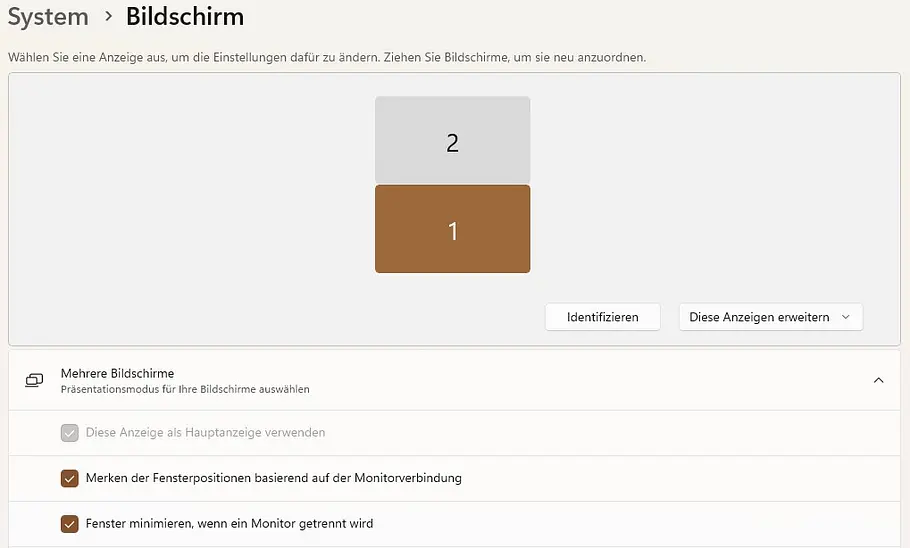
Hast du die Bildschirme angeschlossen, musst du deinem Betriebssystem dies natürlich erst einmal mitteilen. So richtest du mehrere Bildschirme unter Windows und macOS ein:
Monitore unter Windows einrichten
Öffne die Einstellungen, indem du in der Taskleiste danach suchst
Klicke auf „System“ und anschließend „Bildschirm“
Unter „Mehrere Bildschirme“ sind nun alle Displays sichtbar
Ein Klick auf „Diese Anzeigen erweitern“ nimmst du weitere Einstellungen vor, die Auflösung änderst du unten bei „Skalieren und Layout
Monitore unter macOS einrichten
Unter macOS klickst du einfach nur bei den Systemeinstellungen auf „Monitore“ und passt dort die Anordnung an.
Wichtig bei MacBooks: Manche Modelle unterstützen nativ nur einen externen Monitor. Für mehr benötigst dz dann eine Dockingstation (DisplayLink-Dock).