Werbung reduzieren auf Amazon Fire TV – mit diesen Tricks

Werbung ist in der heutigen Zeit omnipräsent – auch bei Prime Video. Doch es gibt ein paar Tricks, wie du die Werbeclips bei Amazons Streamingdienst drosseln und sogar ganz entfernen kannst.
Die genannten Produkte wurden von unserer Redaktion persönlich und unabhängig ausgewählt. Beim Kauf in einem der verlinkten Shops (Affiliate Link bzw. mit Symbol) erhalten wir eine geringfügige Provision, die redaktionelle Selektion und Beschreibung der Produkte wird dadurch nicht beeinflusst.
Es ist schon ziemlich frech. Dennoch werden Prime Video-Abonnent:innen trotz monatlicher Beiträge mit Werbung genervt. Der Unmut führte sogar so weit, dass die deutsche Verbraucherzentrale gegen den Online-Giganten geklagt hat, mehr dazu hier.
Aber man kann die Anzahl der Werbeclips manuell reduzieren oder sogar komplett deaktivieren. Wir zeigen dir, wie das geht.
So reduzierst du Werbung auf Amazon Fire TV
Falls du einen Amazon Fire TV oder einen Fire TV Stick besitzt, kennst du das Problem: Während du gemütlich durch Prime Video scrollst, wirst du mit nervigen Clips und Werbeeinblendungen bombardiert.
Doch es gibt Abhilfe: Findige Reddit-Nutzer:innen haben herausgefunden, dass sich die Menge an Werbung drosseln lässt. Autoplay lautet hier das Stichwort. Ich habe die Tricks direkt auf meinem Account angewandt und kann bestätigen: Das funktioniert!
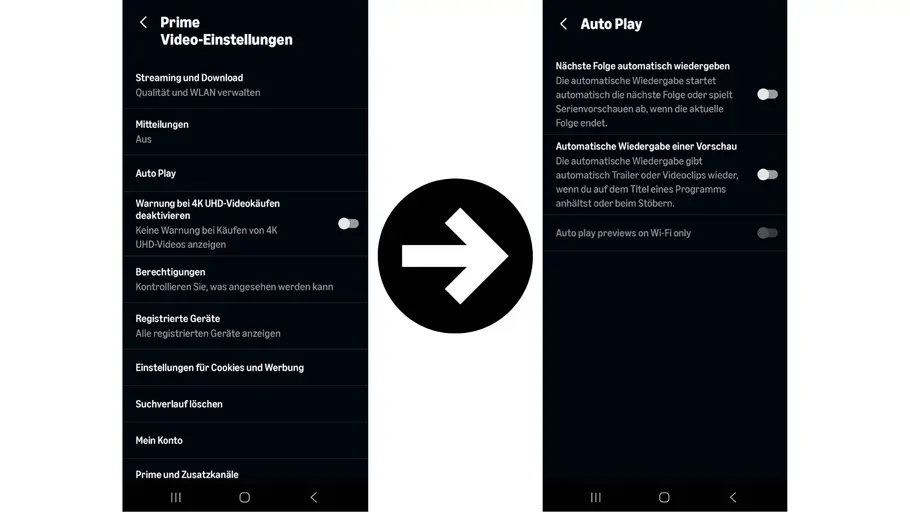
Autoplay in Prime-Video-App deaktivieren
1) Klicke auf dein Profilbild
2) Wähle Prime Video-Einstellungen
3) Klicke auf Autoplay
4) Deaktiviere Automatische Wiedergabe einer Vorschau, optional auch Nächste Folge automatisch wiedergeben
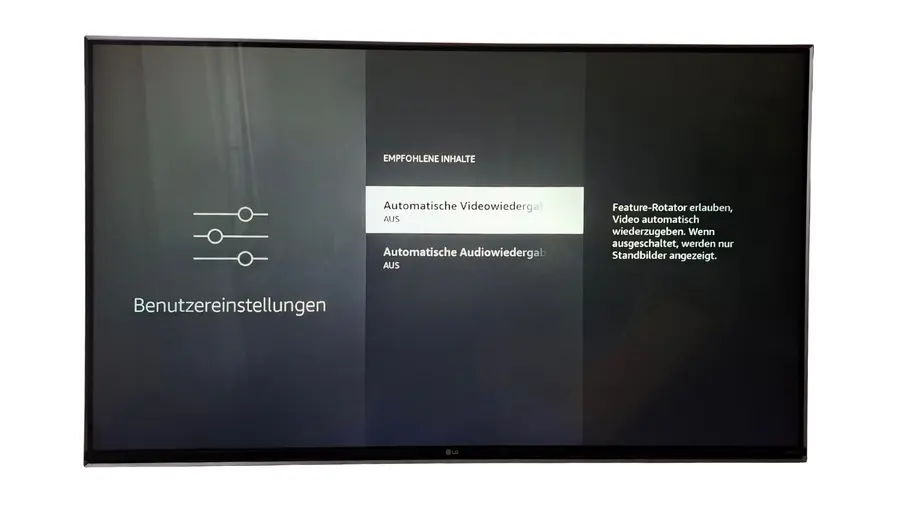
Autoplay auf Fire TV Stick deaktivieren
1) Klicke auf dein Profilbild
2) Wähle die Benutzereinstellungen
3) Klicke auf Empfohlene Inhalte
4) Deaktiviere Automatische Videowiedergabe und Automatische Audiowiedergabe
Werbung mit VPN-Dienst vollständig ausschalten
Mithilfe eines VPN-Anbieters und des Aktivieren des Entwicklermodus sollen sich laut dem Reddit-Beitrag Bannerwerbung und Empfehlungen vollständig ausblenden lassen. Die Apps auf dem TV-Bildschirm bleiben davon unberührt und lassen sich weiterhin wie gewohnt nutzen. Ganz ohne Nachteil ist die Einstellung jedoch nicht: Die Benutzeroberfläche erscheint danach deutlich aufgeräumter – teilweise sogar so leer, dass einige Flächen ungewohnt kahl wirken.
Falls du noch keinen VPN-Dienst hast, können wir dir NordVPN empfehlen. Deutschlands Marktführer hat momentan sogar einen richtig guten Deal. Über das Virtuelle Private Netzwerk haben wir auch einen ausführlichen Artikel mit allen Infos zusammengetragen.
Weitere detaillierte Infos zu NordVPN bekommst du in unserem weiterführenden Artikel:
Mit DNS-Filter Werbung reduzieren
Mit einem DNS-Filter gibt es noch eine weitere Möglichkeit, Werbeeinblendungen bei Prime Video zu minimieren – allerdings auch nur eingeschränkt.
Was mit DNS-Filtern funktioniert:
Blockieren von System- und Bannerwerbung auf der Fire-TV-Startseite
Unterdrücken von Tracking- und Empfehlungsdiensten
Weniger Werbung in einigen Drittanbieter-Apps
Was nicht mit DNS-Filtern funktioniert:
Werbeclips innerhalb von Prime-Video-Streams
Pre-Roll- oder Mid-Roll-Ads bei „Prime Video mit Werbung“. Zur Info: Pre-Roll-Anzeigen laufen vor dem eigentlichen Content, Mid-Rolls unterbrechen den Content mittendrin
Eigenwerbung von Amazon
DNS-Filter auf Fire TV Stick einstellen
Für unser Beispiel haben wir uns für die beliebte DNS-App AdGuard entschieden, da die Installation am einfachsten ist. So gehst du vor:
IP-Informationen sammeln: Gehe zu Einstellungen > My Fire TV > Über > Netzwerk und notiere die IP-Adresse, Gateway und Subnetzmaske.
Netzwerk vergessen: Gehe zurück zu Einstellungen > Netzwerk, wählen dein WLAN aus und drücke auf der Fernbedienung die Menü-Taste (☰), um das WLAN zu „vergessen“.
Netzwerk neu verbinden & DNS ändern: Wähle das Netzwerk erneut aus, trage das Passwort ein, klicke auf Erweitert und gebe die anfangs notierten IP-Daten ein.
DNS-Server eintragen: Bei DNS 1 gibst du folgende AdGuard DNS-Adresse für den Werbeblocker ein: 94.140.14.14, für DNS 2 lautet sie 94.140.15.15. Speichern und fertig!